> ## Documentation Index
> Fetch the complete documentation index at: https://opensre.com/docs/llms.txt
> Use this file to discover all available pages before exploring further.
# Datadog
### Step 1: Create API Key
In Datadog, create an API Key.
To create an API key, go to your organizational settings in Datadog and click **API Keys**. Or visit [https://app.datadoghq.com/organization-settings/api-keys](https://app.datadoghq.com/organization-settings/api-keys)
1. Click **+ New Key** at the top right of the screen
2. Name your new key **tracer**
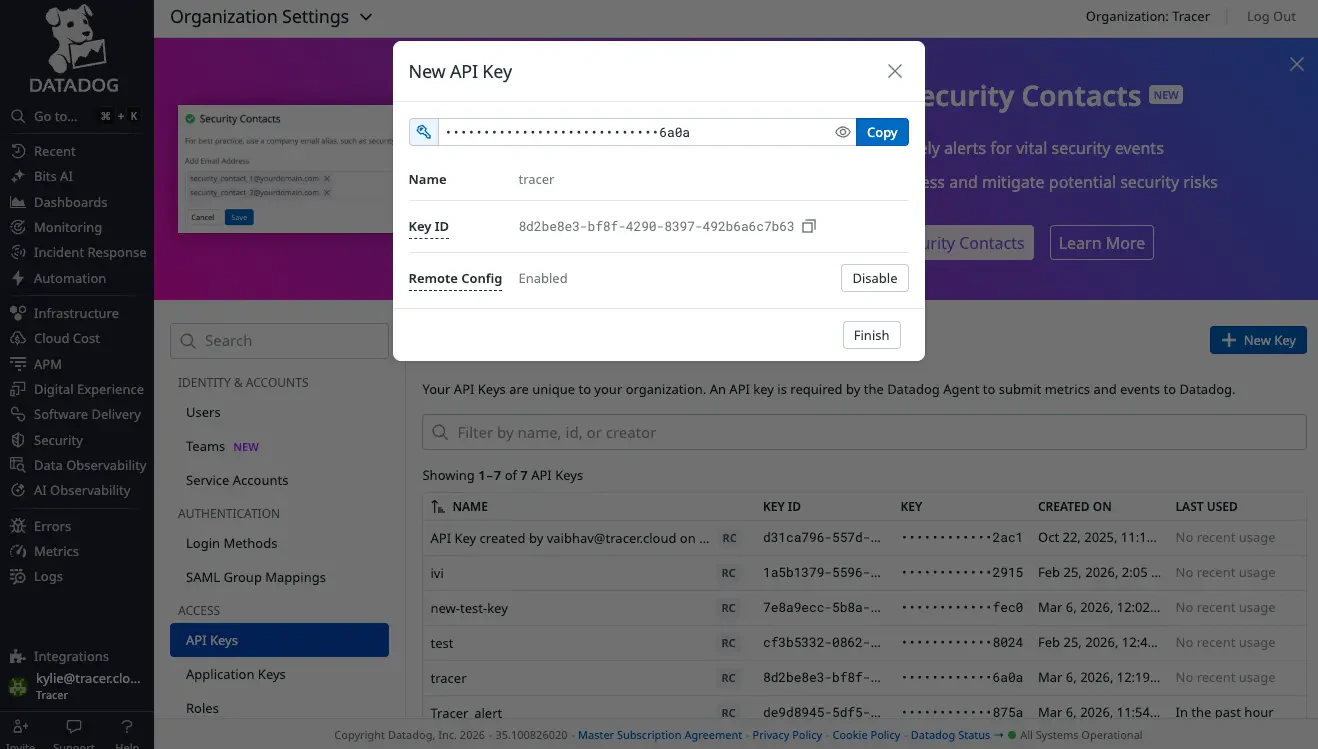 3. Copy your new API key and hit **Finish**
### Step 2: Create Application Key
In Datadog, create an Application Key.
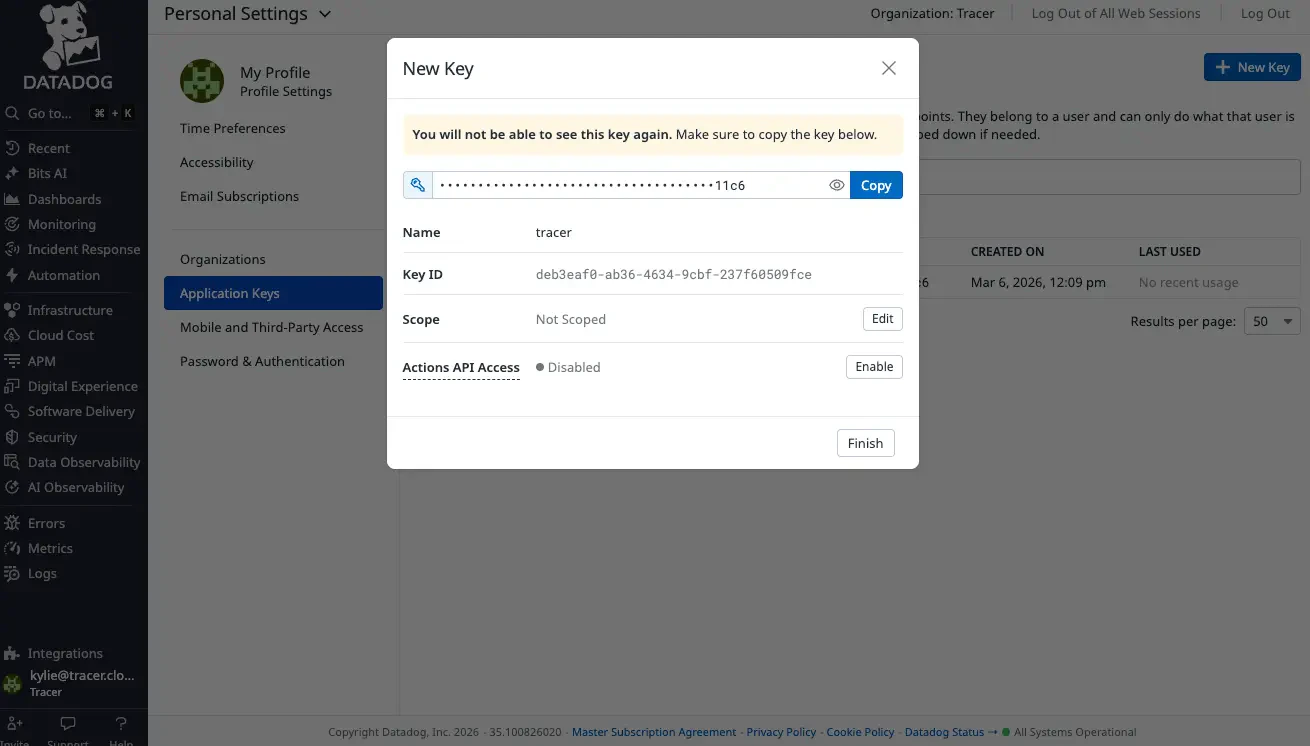
To create an Application Key, go to your personal settings in Datadog and click **Application Keys**. Or visit [https://app.datadoghq.com/personal-settings/application-keys](https://app.datadoghq.com/personal-settings/application-keys)
1. Click **+ New Key** at the top right of the screen
2. Name your new key **tracer**
3. Copy your new API key and hit **Finish**
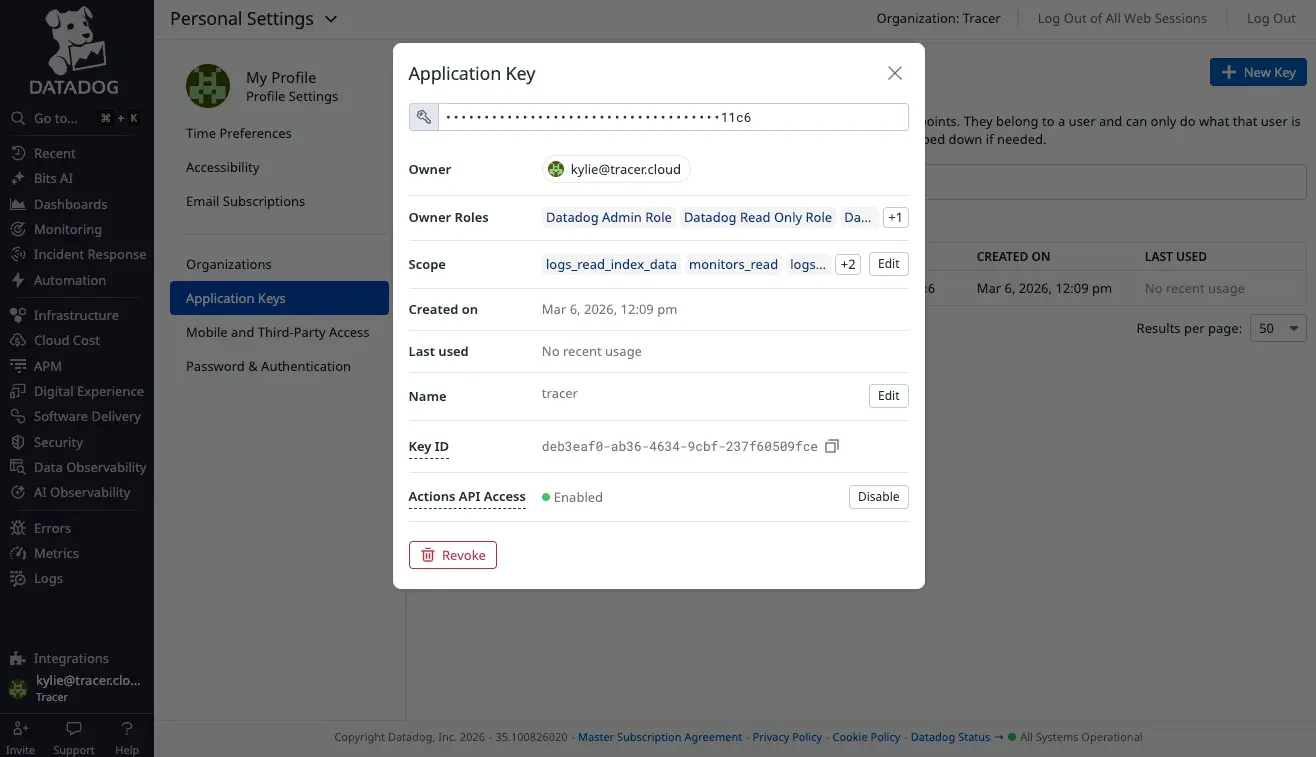
### Step 2: Create Application Key
In Datadog, create an Application Key.
To create an Application Key, go to your personal settings in Datadog and click **Application Keys**. Or visit [https://app.datadoghq.com/personal-settings/application-keys](https://app.datadoghq.com/personal-settings/application-keys)
1. Click **+ New Key** at the top right of the screen
2. Name your new key **tracer**
 3. Click **Edit Scope** and ensure the following minimum requirements:
* events\_read
* logs\_read\_data
* logs\_read\_index\_data
* monitors\_read
3. Click **Edit Scope** and ensure the following minimum requirements:
* events\_read
* logs\_read\_data
* logs\_read\_index\_data
* monitors\_read
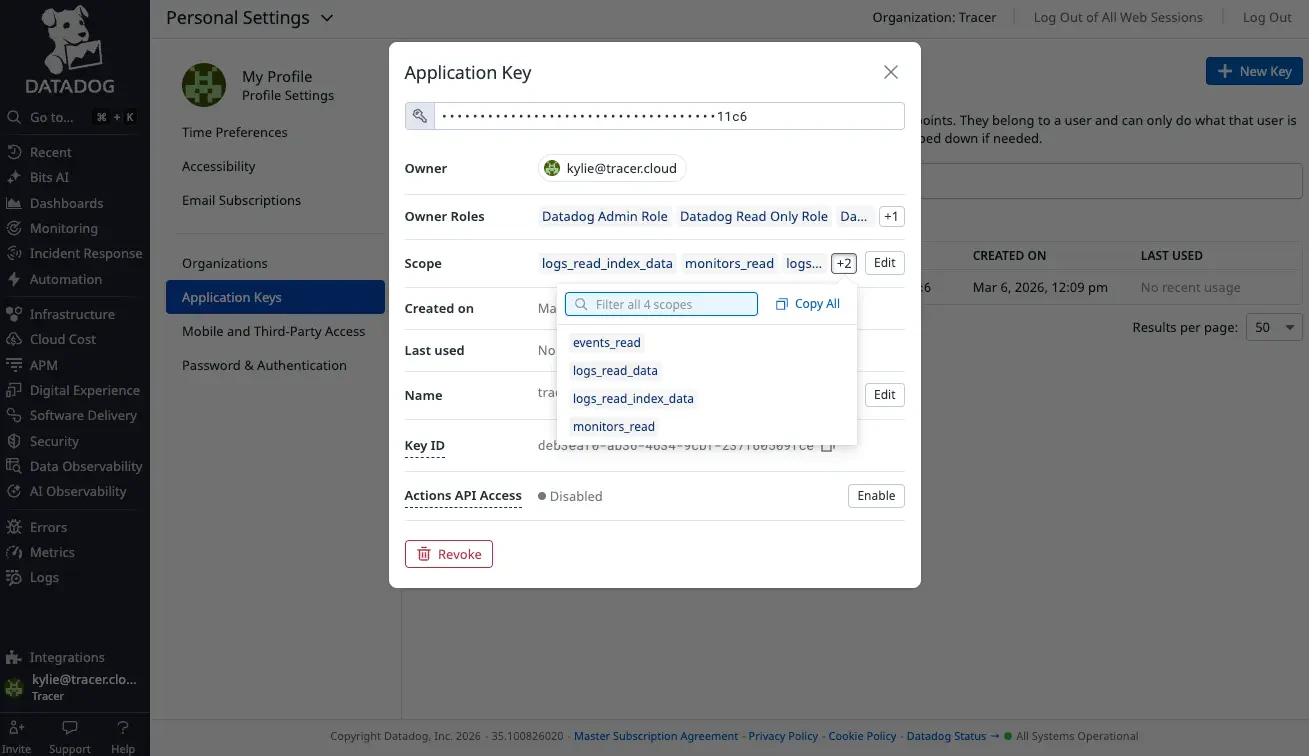 4. Under **Actions API Access** — click **Enable**
 ### Step 3: Connect Datadog to OpenSRE
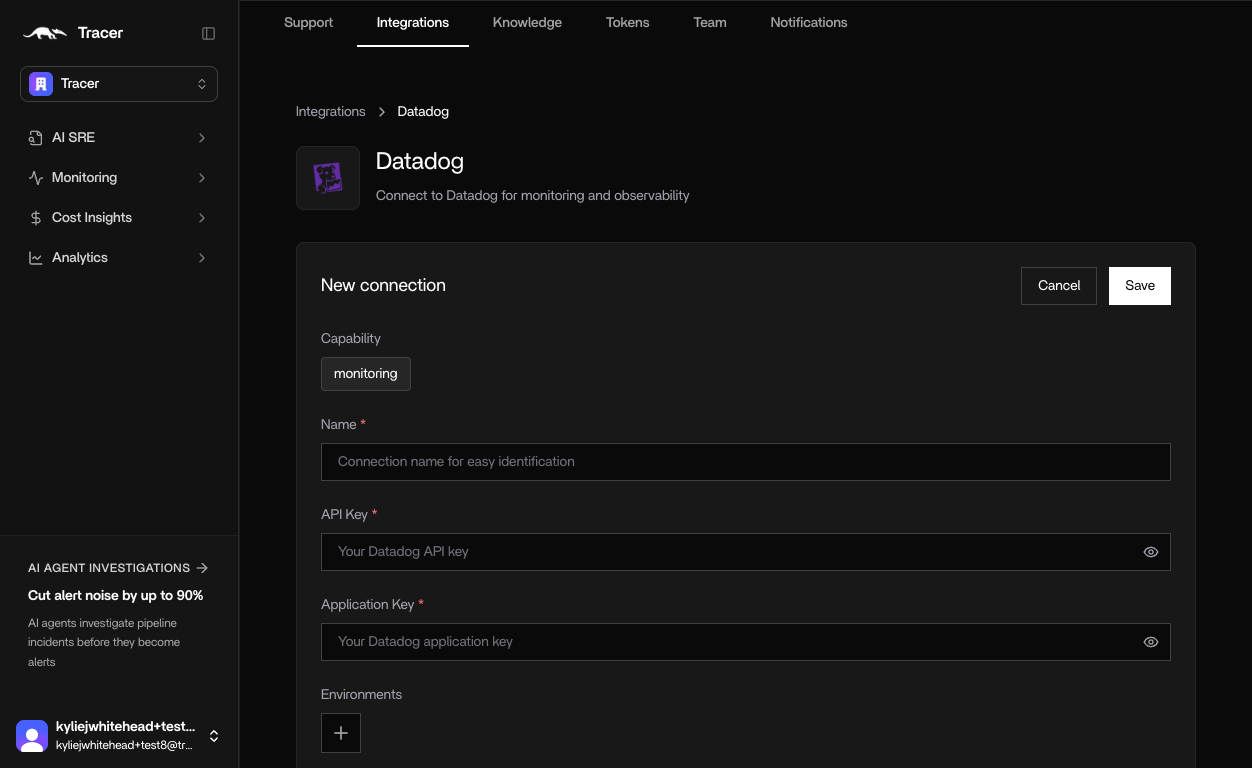
1. In OpenSRE, go to **Integrations** → **Datadog**
2. Enter a name
3. Paste your [API Key](https://app.datadoghq.com/account/login?next=%2Forganization-settings%2Fapi-keys) and [Application Key](https://app.datadoghq.com/account/login?next=%2Forganization-settings%2Fapplication-keys) from Datadog
4. Click **Save**.
### Step 3: Connect Datadog to OpenSRE
1. In OpenSRE, go to **Integrations** → **Datadog**
2. Enter a name
3. Paste your [API Key](https://app.datadoghq.com/account/login?next=%2Forganization-settings%2Fapi-keys) and [Application Key](https://app.datadoghq.com/account/login?next=%2Forganization-settings%2Fapplication-keys) from Datadog
4. Click **Save**.